نسخة احتياطية تنقذك فعلًا: طبّق قاعدة 3-2-1 واختبر الاستعادة
خطة عملية لحماية الصور والمستندات بثلاث نسخ، ونسخة خارج المكان، واختبار استعادة يمنع اكتشاف الأخطاء بعد فوات الأوان.
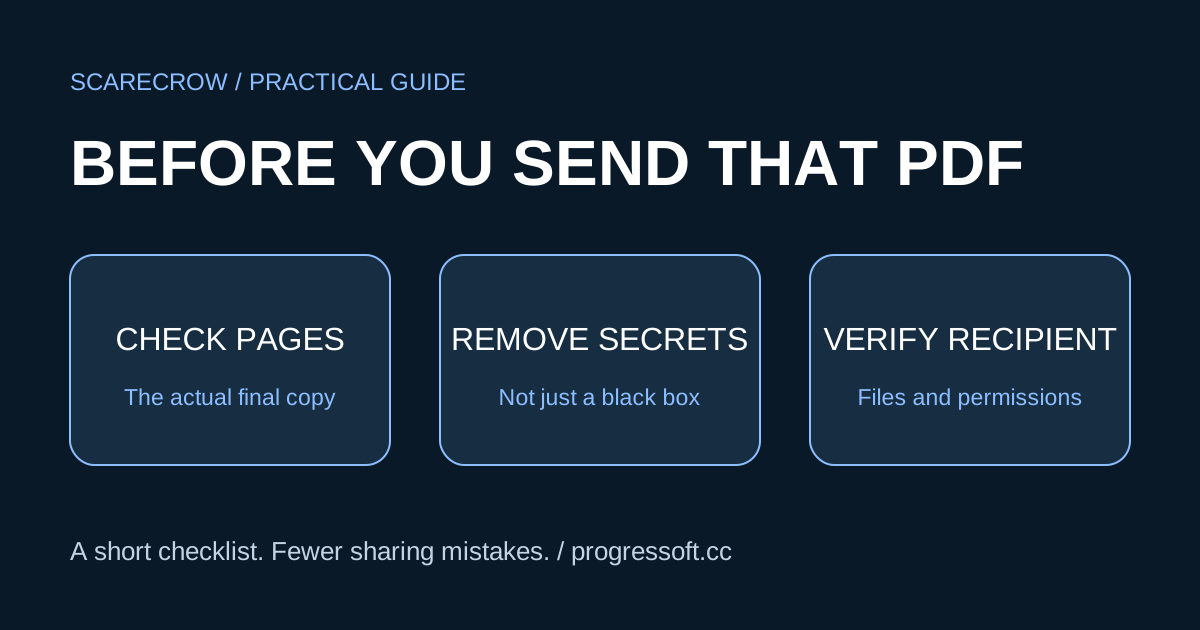
خطوات عملية لفحص ملف PDF قبل إرساله: الصفحات، البيانات الوصفية، الحجب الحقيقي للمعلومات، اسم الملف وتجربة النسخة النهائية.
قد يبدو ملف PDF جاهزًا لأن صفحته الأولى سليمة، بينما يحتوي على صفحة مسودة في النهاية، أو اسم مشروع قديم، أو معلومة ظننت أنك أخفيتها بمستطيل أسود. قبل الضغط على «إرسال»، خصص دقائق لفحص نسخة المشاركة نفسها، لا ملف العمل الذي صدّرتها منه.
هذا الدليل يركز على مستنداتك التي تملك حق مشاركتها. إذا كان الملف يخص جهة عمل أو طرفًا آخر، التزم بسياسة المشاركة المعتمدة ولا ترفعه إلى خدمة خارجية لمجرد أنها مجانية.
أنشئ نسخة جديدة باسم واضح، مثل «عرض-المشروع-للمشاركة-2026-09-14.pdf». احتفظ بالأصل في مجلد العمل، وضع النسخة النهائية في مجلد منفصل. الهدف أن تعرف، حتى عند الاستعجال، أي ملف يمكن إرساله وأي ملف ما زال قابلًا للمراجعة.
تجنب أسماء مثل «نهائي-آخر-نسخة-جديد». اختر اسمًا يوضح الموضوع والتاريخ من دون إضافة بيانات شخصية غير ضرورية. وإذا كانت الجهة المستقبلة تطلب نمط تسمية محددًا، اتبعه بدل ابتكار صيغة جديدة.
افتح عرض المصغرات ومرّ على كل الصفحات. ابحث عن صفحة فارغة، تكرار، ترتيب خاطئ أو ملاحظة داخلية في النهاية. ثم افحص صفحة كثيفة النصوص وصفحة بها جدول أو صورة: هل اختفت حواف الجدول؟ هل الحروف العربية سليمة؟ هل النص صغير لدرجة يصعب قراءته؟
عند ضغط الملف، قارن النتيجة بالأصل قبل اعتمادها. انخفاض الحجم ليس نجاحًا إذا أصبح رقم داخل جدول غير واضح. أرسل عدد الصفحات المطلوب فقط، لكن لا تحذف مرفقًا أو توضيحًا ضروريًا لفهم المستند.
رسم شكل أسود فوق كلمة ليس دليلًا كافيًا على إزالة محتواها من الملف. استخدم أداة مخصصة للحجب الحقيقي عندما تحتاج إزالة معلومات حساسة، وطبّق العملية واحفظ النسخة الناتجة. يوضح دليل Adobe للحجب في Acrobat Pro أن تحديد العناصر للحجب يتبعه تطبيق الإزالة، مع خيار تنظيف المعلومات المخفية.
جرّب الأداة أولًا بمستند تجريبي غير حساس. بعد الحفظ، أعد فتح الناتج وحاول البحث عن الكلمات المحجوبة ونسخ المنطقة. هذه اختبارات مفيدة، لكنها ليست ضمانًا شاملًا لسلامة ملف معقد؛ للمستندات عالية الحساسية استخدم الإجراء المعتمد لدى جهتك ومراجعة ثانية قبل المشاركة.
قد تحتاج مراجعة بيانات مثل العنوان والمؤلف، إلى جانب التعليقات والمرفقات. توفر PDF24 أداة لإزالة البيانات الوصفية، لكن إزالة تلك البيانات ليست بديلًا عن مراجعة النصوص والصور والتعليقات داخل المستند.
إذا كانت الخصوصية تتطلب العمل محليًا، فميّز بين أدوات الويب والبرنامج المثبت. توضح وثائق PDF24 أن PDF24 Creator يعالج الملفات محليًا دون رفعها، بخلاف مسار الأدوات الإلكترونية الذي يتطلب إرسال الملفات للخدمة. اختر الوسيلة المسموح بها لنوع بياناتك.
افتح ملف المشاركة المحفوظ من مجلده، وليس تبويبًا قديمًا ما زال يعرض نسخة سابقة. راجع عدد الصفحات والاسم والمعلومات المطلوب إخفاؤها. جرّب الروابط إذا كانت جزءًا من المستند، وتأكد أن الوجهة المتوقعة هي التي ستفتح.
إذا استخدمت كلمة مرور، تحقق من إمكانية فتح النسخة قبل إرسالها، واتفق مع المستلم على قناة مناسبة لتسليم كلمة المرور. لا تفترض أن كلمة المرور تعالج خطأ إرسال الملف إلى الشخص الخطأ.
راجع اسم المستلم، واسم المرفق، وعدد الملفات. إذا شاركت رابطًا، تحقق من صلاحيات الوصول بدل جعل الرابط عامًا لتجاوز مشكلة مؤقتة. وللمستند المهم، اطلب من شخص مخول مراجعة نسخة المشاركة لا الأصل فقط.
الخلاصة: نسخة منفصلة، مراجعة جميع الصفحات، حجب حقيقي عند الحاجة، وفحص الملف النهائي والمستلم. هذه الدقائق أقل كلفة بكثير من محاولة استرجاع مستند أُرسل بالمعلومات الخطأ.
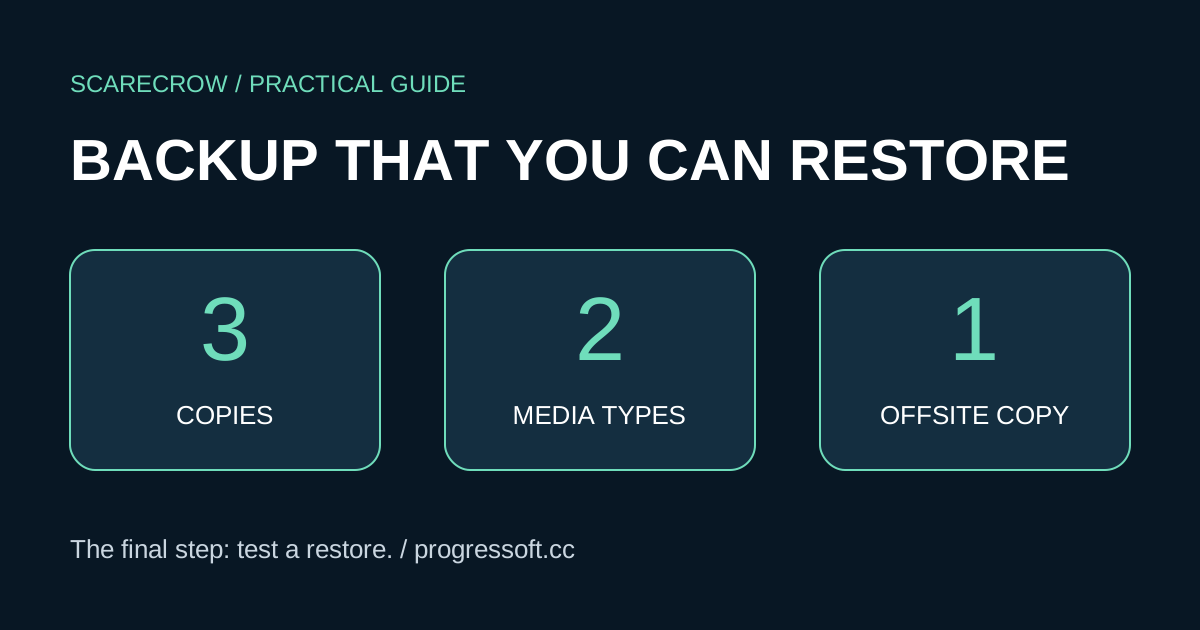
خطة عملية لحماية الصور والمستندات بثلاث نسخ، ونسخة خارج المكان، واختبار استعادة يمنع اكتشاف الأخطاء بعد فوات الأوان.
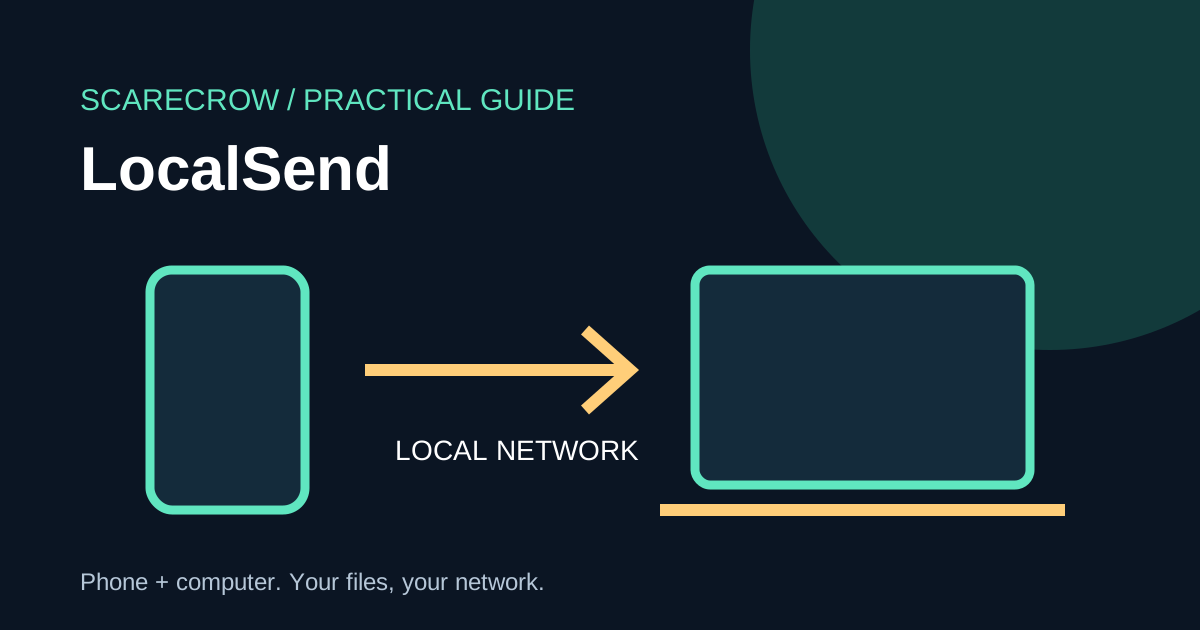
دليل عملي لنقل الصور والمستندات عبر الشبكة المحلية بين Windows وAndroid وiPhone، مع خطوات الإعداد وحل مشكلة عدم ظهور الأجهزة.

دليل عربي عملي لفحص بيانات الموقع والوقت والجهاز داخل الصور، وإزالتها على iPhone وAndroid وWindows قبل إرسالها أو نشرها.