
صفحة حجز في Google Calendar: أوقف رسائل متى يناسبك
طريقة عملية لاستخدام Appointment schedules في Google Calendar لإنشاء صفحة حجز، ضبط الأوقات المتاحة، وتجنب تضارب المواعيد.
دليل عملي لضبط تقليل الحركة، إيقاف الصور المتحركة، تعتيم الوميض، وتقليل مؤثرات Windows وAndroid وiPhone عندما تصبح الواجهة مرهقة.
ليست كل مشكلة مع الشاشة تحتاج تطبيقا جديدا أو نظارة أفضل. أحيانا تكون الواجهة نفسها كثيرة الحركة: انتقالات تكبر وتصغر، صور GIF تتحرك وحدها، معاينات فيديو تبدأ بلا طلب، وإشعارات تظهر ثم تختفي قبل أن تقرأها. الخبر الجيد أن معظم الأنظمة الحديثة وضعت هذه المفاتيح في مكان واحد تقريبا: إمكانية الوصول.
على iPhone، افتح Settings > Accessibility > Motion. توضح Apple أن هذا القسم يتحكم في حركة عناصر مثل الخلفيات، انتقالات الشاشة، مؤثرات Siri، الصور المتحركة على الويب وفي التطبيقات، ومعاينات الفيديو. جرّب أولا تفعيل Reduce Motion، ثم أوقف التشغيل التلقائي للصور المتحركة ومعاينات الفيديو إن كانت تشتت انتباهك.
هناك مفتاح مهم آخر في Accessibility > Display & Text Size باسم Dim Flashing Lights. Apple تقول إن الهاتف يعتم الوميض أو الأضواء المتقطعة في الوسائط المدعومة محليا على الجهاز، لكنها تنبه إلى أن هذه الإعدادات ليست علاجا طبيا ولا ينبغي الاعتماد عليها في المواقف عالية المخاطر. تعامل معها كطبقة راحة، لا كضمان.
على Android، انتقل إلى Settings > Accessibility > Colour and motion ثم فعّل Remove animations. وفي الإضاءة الليلية أو القراءة قبل النوم، قد يفيدك Extra dim لأنه يخفض الشاشة تحت الحد الأدنى المعتاد للسطوع في الأجهزة المدعومة. أسماء القوائم قد تختلف حسب الشركة، لذلك ابحث داخل الإعدادات عن “animation” أو “extra dim” إذا لم تجد المسار نفسه.
أما في Windows 11، فالمسار العملي هو Settings > Accessibility > Visual effects. من هناك تستطيع إيقاف Animation effects وتقليل الشفافية، كما توصي Microsoft بتعديل مدة بقاء الإشعارات إن كنت تحتاج وقتا أطول لقراءتها. هذه ليست إعدادات للزينة؛ إنها تقلل الحركة التي لا تضيف معنى حقيقيا للعمل اليومي.
الخلاصة: لا تنتظر أن تصبح الشاشة مزعجة كي تبحث عن الحل. خصص خمس دقائق لهذه المفاتيح، ثم استخدم جهازك يوما كاملا. إن أصبح الانتقال بين التطبيقات أهدأ والقراءة أقل توترا، فقد وجدت واحدا من أفضل التحديثات التي لا تحتاج تنزيلها.
المصادر: Apple Support: تخصيص الحركة على iPhone، Android Accessibility Help: إعدادات النص والعرض، Microsoft Support: تقليل مشتتات Windows. مصدر الصورة: Wikimedia Commons / Accessibility template icon 2.svg.
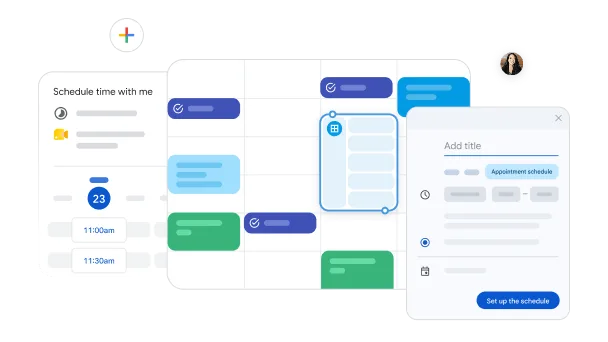
طريقة عملية لاستخدام Appointment schedules في Google Calendar لإنشاء صفحة حجز، ضبط الأوقات المتاحة، وتجنب تضارب المواعيد.

ميزة Google Keep داخل Google Messages تتيح إنشاء قوائم وملاحظات مشتركة من الدردشة نفسها، مع تنبيه مهم حول المشاركة والخصوصية.
دليل عملي لنقل الصور والمستندات عبر الشبكة المحلية بين Windows وAndroid وiPhone، مع خطوات الإعداد وحل مشكلة عدم ظهور الأجهزة.