صفحة حجز في Google Calendar: أوقف رسائل متى يناسبك
طريقة عملية لاستخدام Appointment schedules في Google Calendar لإنشاء صفحة حجز، ضبط الأوقات المتاحة، وتجنب تضارب المواعيد.
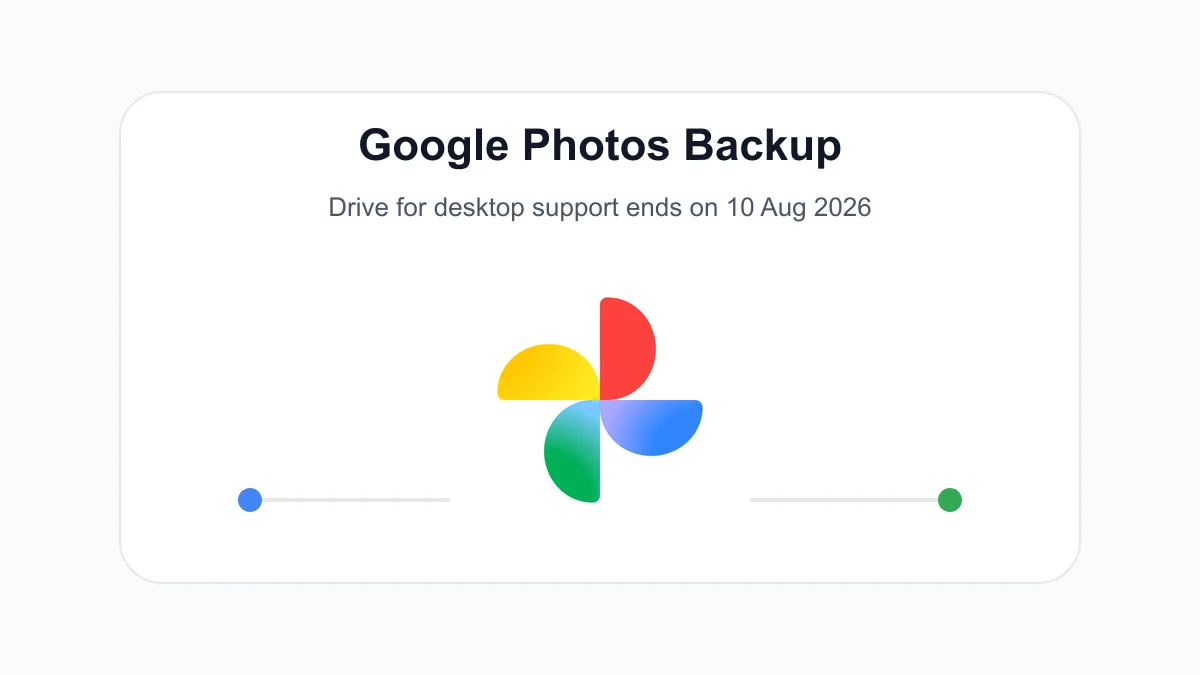
دليل سريع لمن يعتمد على Google Drive for desktop لرفع صور الكمبيوتر إلى Google Photos قبل توقف الدعم في 10 أغسطس 2026.
إذا كنت تترك مجلد الكاميرا أو بطاقة الذاكرة على الكمبيوتر وتطمئن لأن Google Drive for desktop يرسل الصور تلقائيًا إلى Google Photos، فراجع إعداداتك الآن لا ذاكرتك فقط. جوجل تؤكد أن دعم هذا المسار ينتهي في 10 أغسطس 2026.
التغيير لا يعني حذف الصور القديمة، ولا يوقف نسخ الهاتف عبر تطبيق Google Photos. الفكرة أبسط: Drive for desktop لن يكون بعد الآن الطريق المسؤول عن رفع صور وفيديوهات الكمبيوتر إلى Photos.
بحسب صفحة مساعدة Google Drive، بدأ التنبيه داخل التطبيق في 15 يونيو 2026، ومن ذلك التاريخ لم يعد بالإمكان إعداد مجلدات جديدة لنسخها إلى Google Photos من واجهة Drive. أمّا في 10 أغسطس 2026 فينتهي الدعم نهائيًا، لذلك لن تُرفع الملفات الجديدة من تلك المجلدات إلى Photos عبر Drive.
هذا لا يغيّر مزامنة الملفات العادية إلى Google Drive. إن كان المجلد مضبوطًا على المزامنة مع Drive، فهذه قصة منفصلة. المتوقف هو خيار “Back up to Google Photos” داخل Drive for desktop.
افتح Drive for desktop على ويندوز أو ماك، ثم ادخل إلى Preferences وافحص قسم المجلدات من الكمبيوتر. إذا وجدت مجلدًا يعتمد على النسخ إلى Google Photos، سجّل اسمه ومكانه قبل الموعد.
بعدها اختر أحد مسارين:
جوجل تذكّر أيضًا بأن ضبط المجلد نفسه على Sync with Google Drive وBack up to Google Photos قد يستهلك مساحة أكبر لأنه يرفع الصور والفيديو إلى خدمتين. لذلك لا تتعامل مع Drive وPhotos كأنهما نسخة واحدة من الملف.
الخلاصة العملية: لا تنتظر أن تكتشف فجوة في الأرشيف بعد رحلة أو جلسة تصوير. افتح إعدادات Drive اليوم، اعرف أي مجلدات كانت تعتمد على Photos، ثم انقل خطة النسخ إلى Google Photos نفسه قبل 10 أغسطس 2026.
المصادر: Google Drive Help، Google Photos Help، Google Drive for desktop release notes.
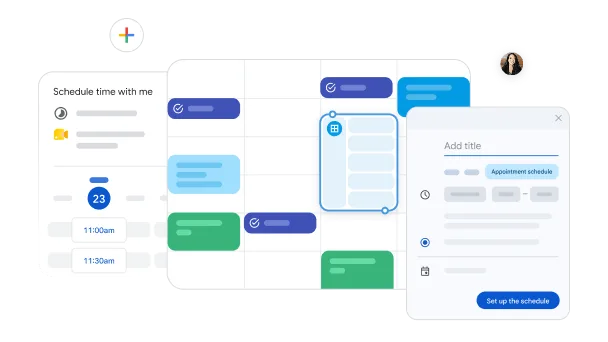
طريقة عملية لاستخدام Appointment schedules في Google Calendar لإنشاء صفحة حجز، ضبط الأوقات المتاحة، وتجنب تضارب المواعيد.
دليل عملي لضبط تقليل الحركة، إيقاف الصور المتحركة، تعتيم الوميض، وتقليل مؤثرات Windows وAndroid وiPhone عندما تصبح الواجهة مرهقة.
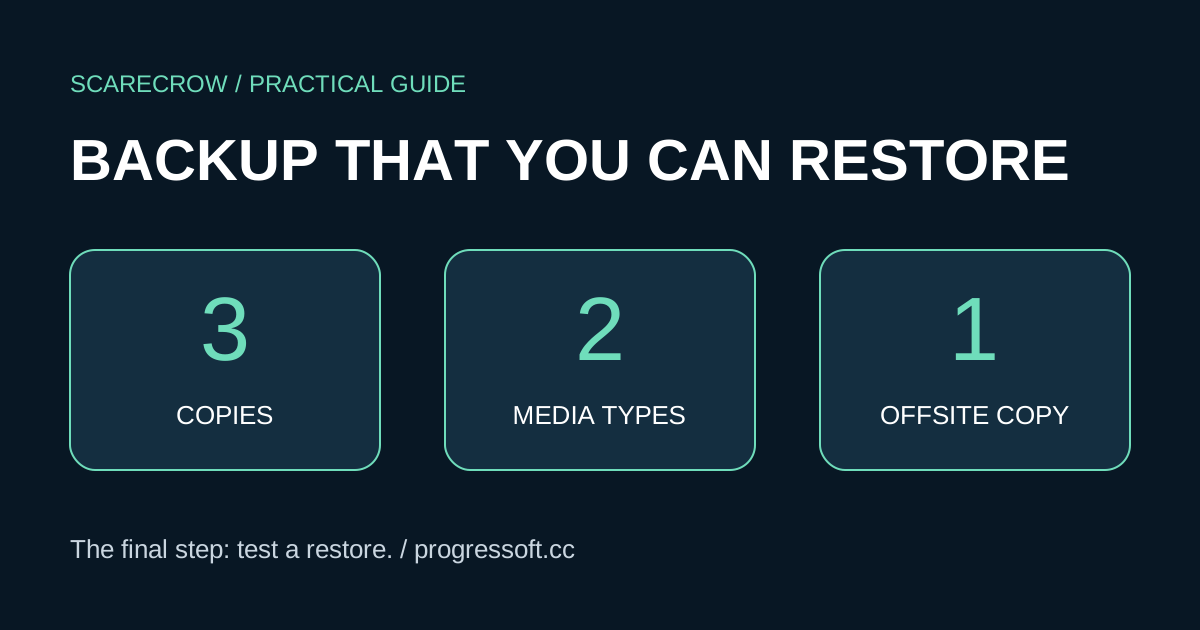
خطة عملية لحماية الصور والمستندات بثلاث نسخ، ونسخة خارج المكان، واختبار استعادة يمنع اكتشاف الأخطاء بعد فوات الأوان.