صفحة حجز في Google Calendar: أوقف رسائل متى يناسبك
طريقة عملية لاستخدام Appointment schedules في Google Calendar لإنشاء صفحة حجز، ضبط الأوقات المتاحة، وتجنب تضارب المواعيد.

شرح عملي لاستخدام Profiles في Visual Studio Code لفصل الإضافات والإعدادات بين الواجهة، بايثون، الكتابة، والعروض المؤقتة من دون تلويث الإعدادات الأساسية.
إذا كان محررك يحمل إضافات لكل لغة جربتها منذ سنوات، فالمشكلة ليست في سرعة جهازك فقط. أحيانا تحتاج إلى أكثر من شخصية للمحرر نفسه: واحدة للواجهة، أخرى لبايثون، وثالثة للكتابة أو العروض. هنا تصبح Profiles في Visual Studio Code أداة يومية وليست رفاهية.
الملف الشخصي في VS Code يجمع مجموعة من الإعدادات والإضافات والاختصارات والمهام وواجهة العمل. بدل أن تثبت كل إضافة في البيئة الافتراضية، أنشئ Profile باسم “Frontend” مثلا، واجعله يحمل إضافات JavaScript وPrettier وESLint فقط. لمشروع Python، استخدم Profile آخر بإضافات Python وJupyter وRuff. عند فتح المجلد المرتبط، يستطيع VS Code تذكر الملف الشخصي المناسب لذلك المشروع.
هذا لا يعني أن عليك بناء كل شيء من الصفر. عند إنشاء Profile جديد يمكنك النسخ من Profile موجود، أو البدء من قالب جاهز، أو اختيار Empty Profile نظيف. الخيار الأخير مفيد جدا عند اختبار إضافة مشكوك في تعارضها مع إعداداتك، أو عند محاولة إعادة إنتاج مشكلة قبل إرسال تقرير.
Settings Sync يستطيع نقل الملفات الشخصية بين أجهزتك إذا فعّلت مزامنة Profiles، لكنه لا يزامن الإضافات من أو إلى النوافذ البعيدة مثل SSH أو Dev Containers أو WSL. لذلك لا تبن خطة العمل على أن كل بيئة بعيدة ستطابق جهازك تلقائيا.
ابدأ بخطوة صغيرة: افتح قائمة Profiles، أنشئ ملفا شخصيا لمشروعك الأكثر ازدحاما، وانقل إليه الإضافات الضرورية فقط. إن شعرت أن المحرر أصبح أوضح وأقل ضجيجا، كرر الفكرة مع بقية مسارات عملك.
المصادر: توثيق Profiles في Visual Studio Code، توثيق Settings في VS Code، توثيق Settings Sync. مصدر الصورة: إرشادات علامة Visual Studio Code الرسمية؛ استُخدمت أيقونة VS Code المستقرة كما هي للخبر التعليمي.
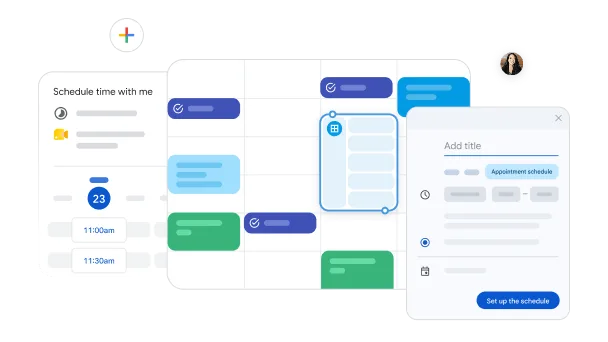
طريقة عملية لاستخدام Appointment schedules في Google Calendar لإنشاء صفحة حجز، ضبط الأوقات المتاحة، وتجنب تضارب المواعيد.

دليل عملي لضبط تقليل الحركة، إيقاف الصور المتحركة، تعتيم الوميض، وتقليل مؤثرات Windows وAndroid وiPhone عندما تصبح الواجهة مرهقة.
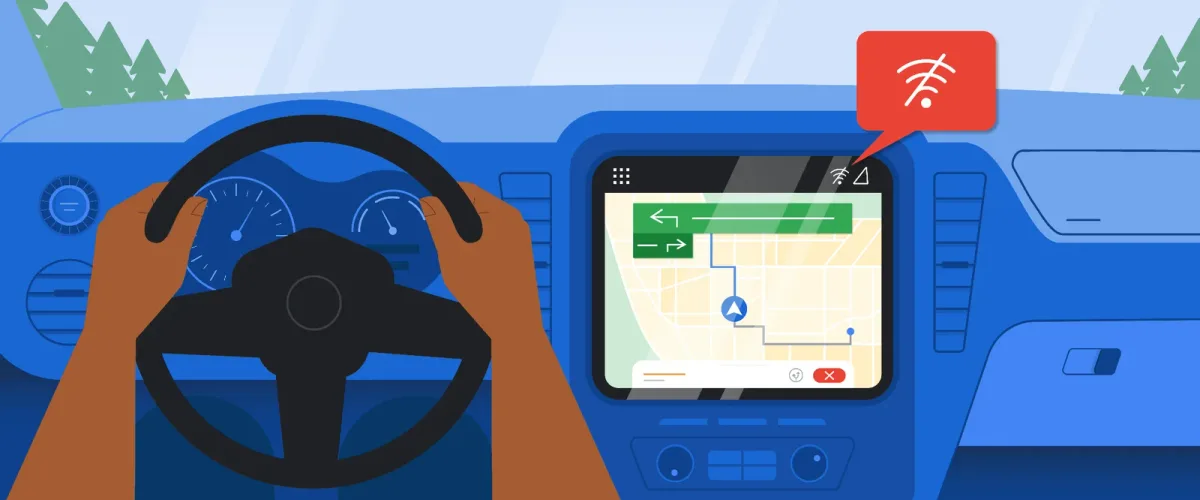
دليل عربي سريع لاستخدام الخرائط دون اتصال في Google Maps وApple Maps قبل السفر: ماذا تعمل، أين تفشل، وكيف تختار مساحة التنزيل بذكاء.